
AI Workflow Builder
Automatizmus készítése egy mondatból, a trigger kiválasztásától az élesítésig.
A Workflow Builder az automatizmusoké: ha ez történik, akkor csináld ezt. A folyamatot leírhatod egy mondatban, és az AI összerakja — utána kézzel is átszabhatod.
Számolj kb. 15 perccel az első élesített workflow-val.
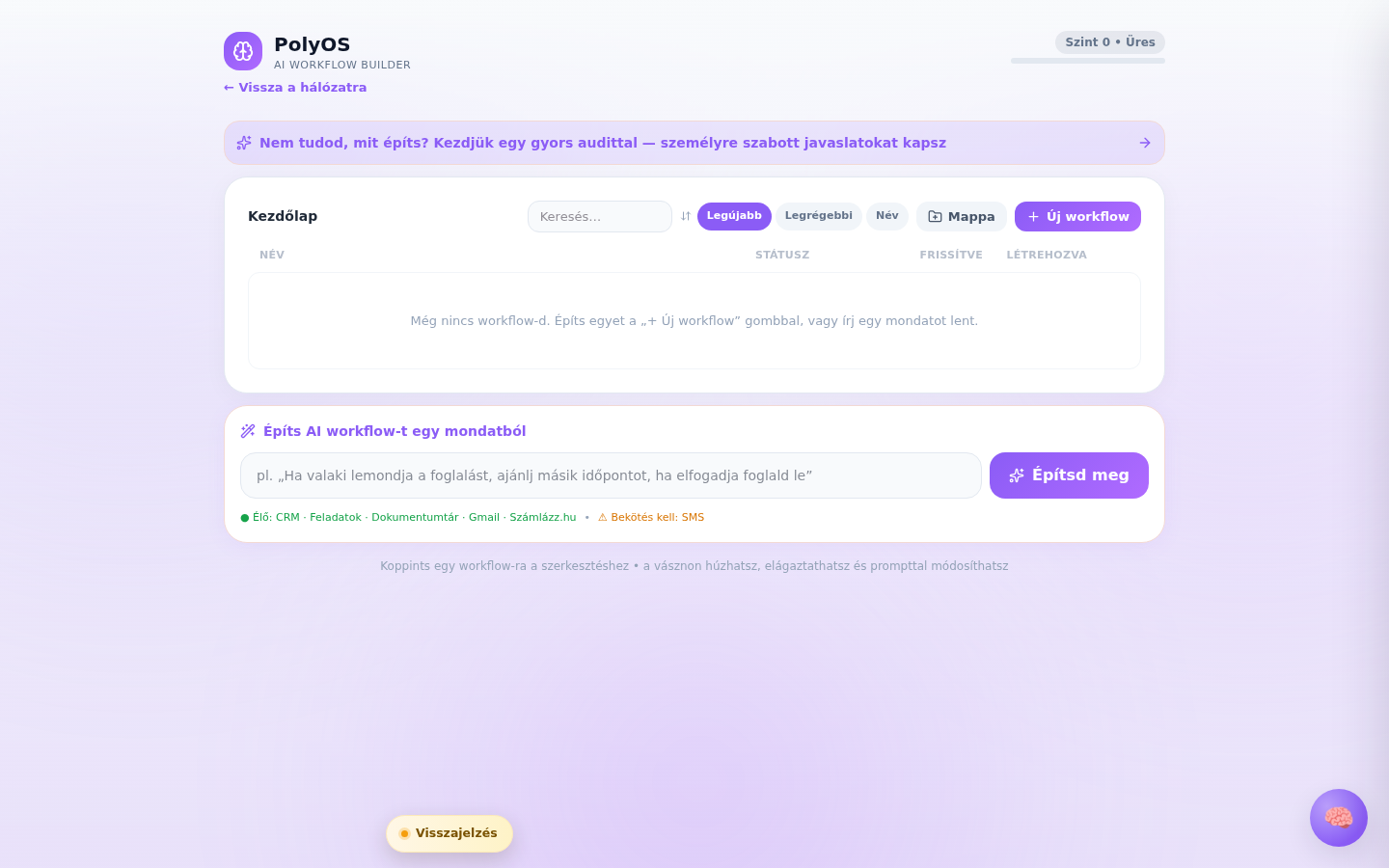
A workflow-nevek és a futás-számok kitaláltak.
Mi lesz a végeredmény #
Egy élő automatizmus: egy esemény (új lead, foglalás, rendelés) magától elindít egy láncot — levelet küld, feladatot nyit, címkét tesz.
Mire lesz szükséged #
- Tudnod kell, mi indítsa és mi történjen
- Ha levelet küldene: az e-mail-küldés legyen bekötve (Integrációk)
1. lépés — Írd le egy mondatban #
Bal menü → Workflow → új workflow. A beviteli mezőbe írd le magyarul, mit szeretnél:
Ha új lead érkezik a weboldali űrlapról, küldj neki üdvözlő e-mailt, és nyiss nekem egy feladatot, hogy két napon belül hívjam vissza.
Az AI ebből összerak egy folyamatot: kiválasztja a triggert és a lépéseket.
Ne akarj egyetlen workflow-ba minden esetet belezsúfolni. Külön workflow az új leadre, külön a foglalásra. Így később is érteni fogod, melyik mit csinál — és ha valamit ki kell kapcsolni, nem viszed magaddal a többit.
2. lépés — Nézd át a triggert #
A trigger az, ami elindítja. Ellenőrizd, hogy azt választotta-e, amit akartál: „Új lead", „Új foglalás", „Új rendelés (webshop)", időzítés.
Ha a trigger szűkíthető (pl. csak egy adott űrlapról jövő lead), állítsd be — különben minden leadre futni fog.
3. lépés — Nézd át a lépéseket #
Minden lépést nyiss ki és olvasd el:
- E-mail küldése — a tárgy és a szöveg tényleg az-e, amit kiküldenél. A behelyettesíthető változókat (név, cég) a szerkesztő kilistázza.
- Feladat létrehozása — kire van osztva, mi a határideje
- Várakozás — ha késleltetve kell történnie valaminek
4. lépés — Próbáld ki élesítés előtt #
Futtasd le teszt-adaton. Nézd meg, mi történt volna: milyen levél ment volna ki, milyen feladat nyílt volna.
Egy workflow annyiszor fut, ahányszor a triggere bekövetkezik. Ha a trigger „minden új kontakt", és épp aznap importálsz 1300 címet, akkor 1300 levél megy ki. Importálás előtt kapcsold ki az érintett workflow-kat.
5. lépés — Élesítsd #
Kapcsold be. A workflow listájában innentől látod, hányszor futott le, és mikor futott utoljára.
Ha egy futás hibázik, a lista jelzi — a naplóból kiderül, melyik lépésen és miért.
Mi jön ezután #
- Saját űrlapok — a leggyakoribb trigger-forrás
- AI Ügynökök — ha nem eseményre, hanem ütemezetten kell futnia