
Naptár és leterheltség
Google Naptár és iCal behúzása, munkanap-hossz beállítása, és hogyan olvasd a kihasználtságot.
A Naptár két dolgot tud, amit külön-külön minden naptár: összehozza egy helyre a különböző forrásokból jövő eseményeket, és megmutatja, mennyire vagytok tele. A kihasználtságból látszik, melyik nap tömött és mikor lehet még bevállalni valamit.
Számolj kb. 5 perccel a naptár-források bekötésével.
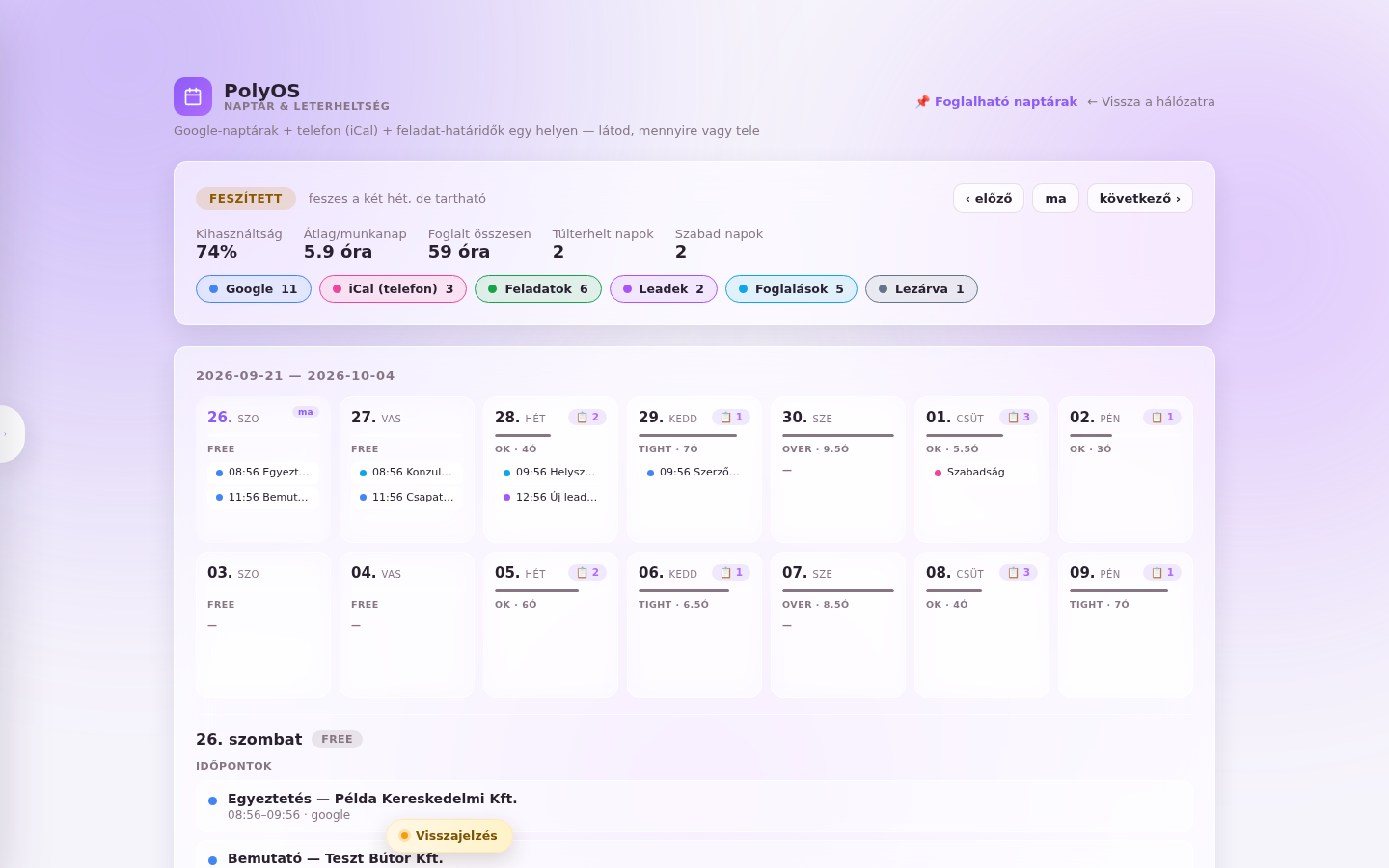
Az események és az óraszámok kitaláltak.
Mi lesz a végeredmény #
Kétheti nézet, ahol minden nap mellett ott az aznapi terhelés órában és százalékban, és egy felső összegzés: kihasználtság, átlag munkanaponként, túlterhelt és szabad napok száma.
Mire lesz szükséged #
- Ha Google Naptárt kötnél be: hozzáférés ahhoz a Google-fiókhoz
- Ha iCal-t: a naptár nyilvános
.icslinkje
1. lépés — Állítsd be a munkanap hosszát #
Bal menü → Naptár. Az oldal tetején a munkanap mező: hány óra számít nálad teli napnak. Alapból 8.
Ez az alapja minden százaléknak: ha 6 órát állítasz be, egy 6 órás nap már 100%.
Azt írd be, amennyi tényleges, beosztható munka fér egy napba. A legtöbb helyen ez kevesebb, mint a 8 óra — a megbeszélések, a levelezés és a szünetek is elvesznek belőle. Ha 8-at állítasz be, de valójában 6 fér bele, a naptár folyamatosan azt fogja mondani, hogy van még hely.
2. lépés — Kösd be a naptár-forrásokat #
A Naptár-források blokkban:
Google Naptár — nyomd meg a csatlakozás / újra-engedélyezés gombot, és engedélyezd a hozzáférést. Csak olvasásra kérünk jogot: a PolyOS nem ír a naptáradba.
iCal — illeszd be a .ics linket, majd + Hozzáad. Több link is megadható (pl. külön a szabadságoké).
3. lépés — Kapcsolgasd a forrásokat #
A nap-rács fölött minden forrás egy pirula: Google, iCal, Feladatok, Leadek, Foglalások, Lezárva. Kattintásra ki-be kapcsolható, hogy mi számítson bele a képbe.
Ez nem csak szűrés: a kihasználtság is újraszámol. Így meg tudod nézni, mennyire vagy tele a foglalások nélkül, vagy csak a saját naptáraddal.
4. lépés — Olvasd le a terhelést #
A felső sávban:
- Kihasználtság — az elkövetkező két hét átlaga a munkanap-hosszhoz mérve
- Átlag/munkanap — hány óra jut ténylegesen egy munkanapra
- Túlterhelt napok — ahol a foglalt idő meghaladja a munkanapot
- Szabad napok — ahol nincs semmi
A napokon a színes sáv az aznapi telítettség. A 📋 jelvény az aznapra eső feladat-határidőket mutatja — azok nem foglalnak időt, de számítanak.
A határidő egy pont a naptárban, nem egy időtartam. Ezért nem növeli a foglalt órákat, csak jelvényként jelenik meg. Ha egy feladatra időt is akarsz foglalni, vegyél fel rá naptár-eseményt.