
Foglalás — online időpontok
Foglalható naptár készítése, nyitvatartás, pufferek, és a beágyazás a saját oldaladra.
A Foglalás modullal az ügyfeleid maguk kérnek időpontot a szabad sávjaidból — visszaigazolással, pufferekkel, és anélkül, hogy oda-vissza kellene egyeztetni.
Számolj kb. 15 perccel az első foglalható naptár beállításáig.
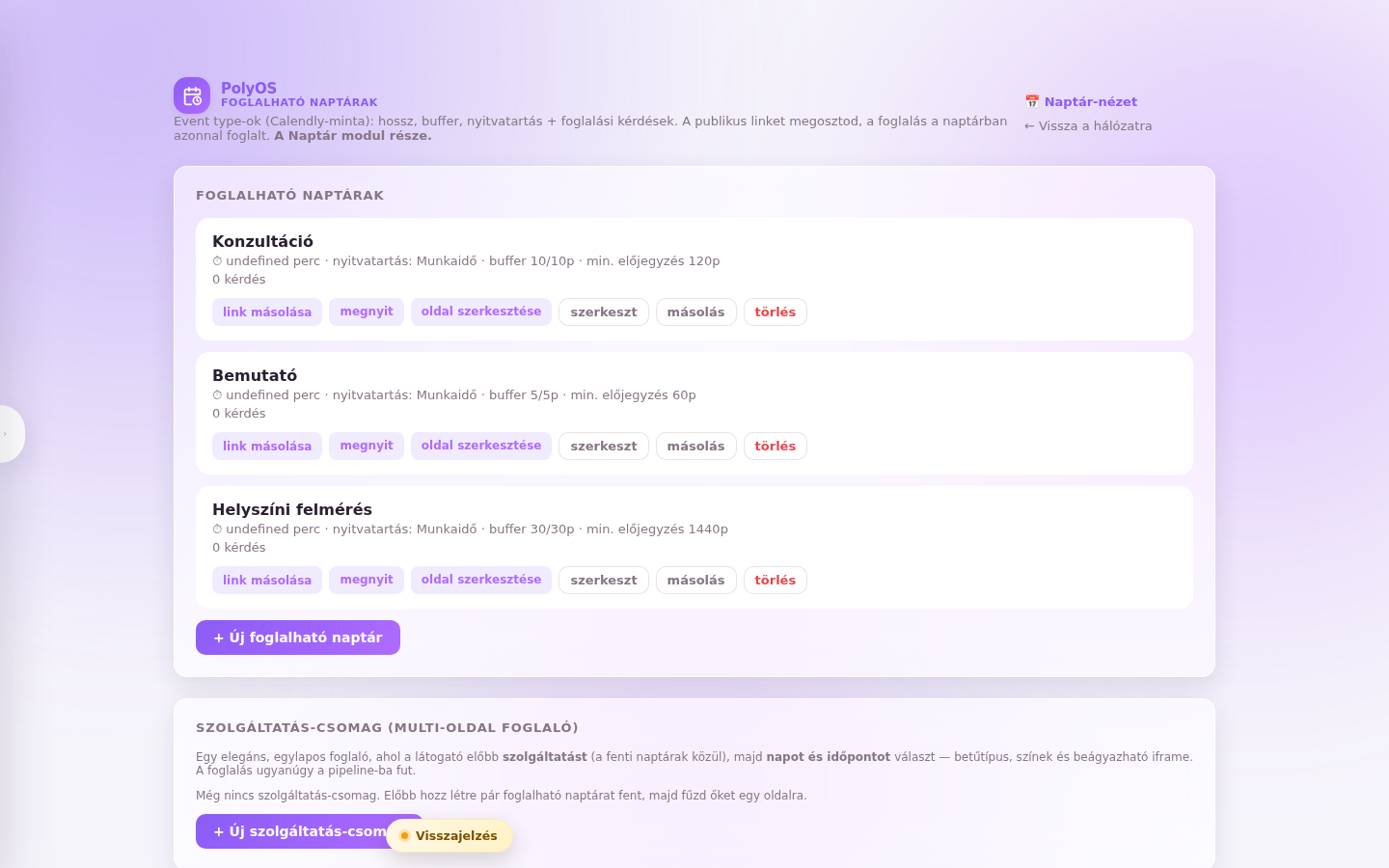
A szolgáltatások és az időtartamok kitaláltak.
Mi lesz a végeredmény #
Egy nyilvános foglalási oldal (vagy a saját weboldaladba ágyazva), ahol a vendég kiválasztja a szolgáltatást és az időpontot, megadja az adatait — te pedig megkapod a foglalást, ő a visszaigazolást.
Mire lesz szükséged #
- Tudnod kell, mit lehet nálad foglalni és mennyi ideig tart
- Ha a saját naptáraddal akarod ütköztetni: előbb kösd be a Naptárt
1. lépés — Hozz létre egy nyitvatartást #
Bal menü → Foglalás → Új nyitvatartás.
Add meg a munkaidőt (pl. 09:00–17:00) és azt, mely napokon érvényes. Ez a keret: a foglalható sávok ezen belül keletkeznek.
Ha mindenre ugyanaz a munkaidő érvényes, elég egyet készíteni, és minden szolgáltatáshoz azt választani. Külön nyitvatartás akkor kell, ha pl. a helyszíni felmérést csak keddenként vállalod.
2. lépés — Készíts egy foglalható naptárat #
Új foglalható naptár. Ez maga a szolgáltatás, amit a vendég választ. Amit be kell állítani:
- Név — amit a vendég lát („Konzultáció", „Bemutató", „Helyszíni felmérés")
- Időtartam percben — ennyi idő megy el egy alkalommal
- Puffer előtte / utána — felkészülés és utómunka. A pufferrel a rendszer nem foglal két alkalmat közvetlenül egymás után.
- Minimum előjegyzés — mennyivel előbb kell kérni. Ha 120 perc, akkor a mai délutánra már nem tud bejelentkezni valaki reggel.
- Lépésköz — milyen sűrűn kínáljon kezdési időpontot (pl. 30 percenként)
3. lépés — Tegyél fel kérdéseket (nem kötelező) #
A naptárnál + kérdés. Amit itt megkérdezel, azt a vendég a foglaláskor kitölti, és a foglalás mellett látod.
Érdemes keveset kérdezni: minden extra mező csökkenti a befejezett foglalások arányát. A név, e-mail és telefon amúgy is kötelező.
4. lépés — Nézd meg a saját szemével #
A naptár sorában a link megnyitása. Ez a nyilvános oldal, amit a vendég lát. Próbáld végig egyszer: válassz időpontot, töltsd ki, küldd el.
Ami így keletkezik, az bekerül a listába és lefoglalja az idősávot. A próba után töröld ki, különben blokkolja a sávot egy valódi érdeklődő elől.
5. lépés — Tedd ki a weboldaladra #
A naptár sorában beágyazás. A kapott kódot illeszd be a weboldalad HTML-jébe oda, ahol a foglalót akarod.
Ha nincs weboldalad, a nyilvános linket önmagában is használhatod — mehet e-mail-aláírásba, közösségi profilba, hirdetésbe.
Gyakori elakadások #
Nem jelenik meg szabad időpont. Nézd meg sorban: van-e nyitvatartás a naptárhoz rendelve; a mai napra a minimum előjegyzés nem zárja-e ki az összes sávot; és nincs-e lezárva az időszak (+ Időszak lezárása).
Túl sűrűn jönnek a foglalások. Növeld a puffert vagy a lépésközt. A lépésköz nem lehet kisebb, mint amennyi idő alatt át tudsz állni.
Mi jön ezután #
- Naptár — hogy a foglalások a terhelésben is látszódjanak
- AI Workflow Builder — hogy foglalás után magától menjen ki emlékeztető