
Dokumentumok és aláírás
Szerződés feltöltése, ügyfélhez kötése, lejárat-figyelés, és a kétoldalú elektronikus aláírás.
A Dokumentumok modul a szerződéseké és az ajánlatoké: ügyfélhez kötve tárolja őket, figyeli a lejáratot, és el is tudja intézni a kétoldalú elektronikus aláírást.
Számolj kb. 10 perccel az első dokumentum feltöltésével.
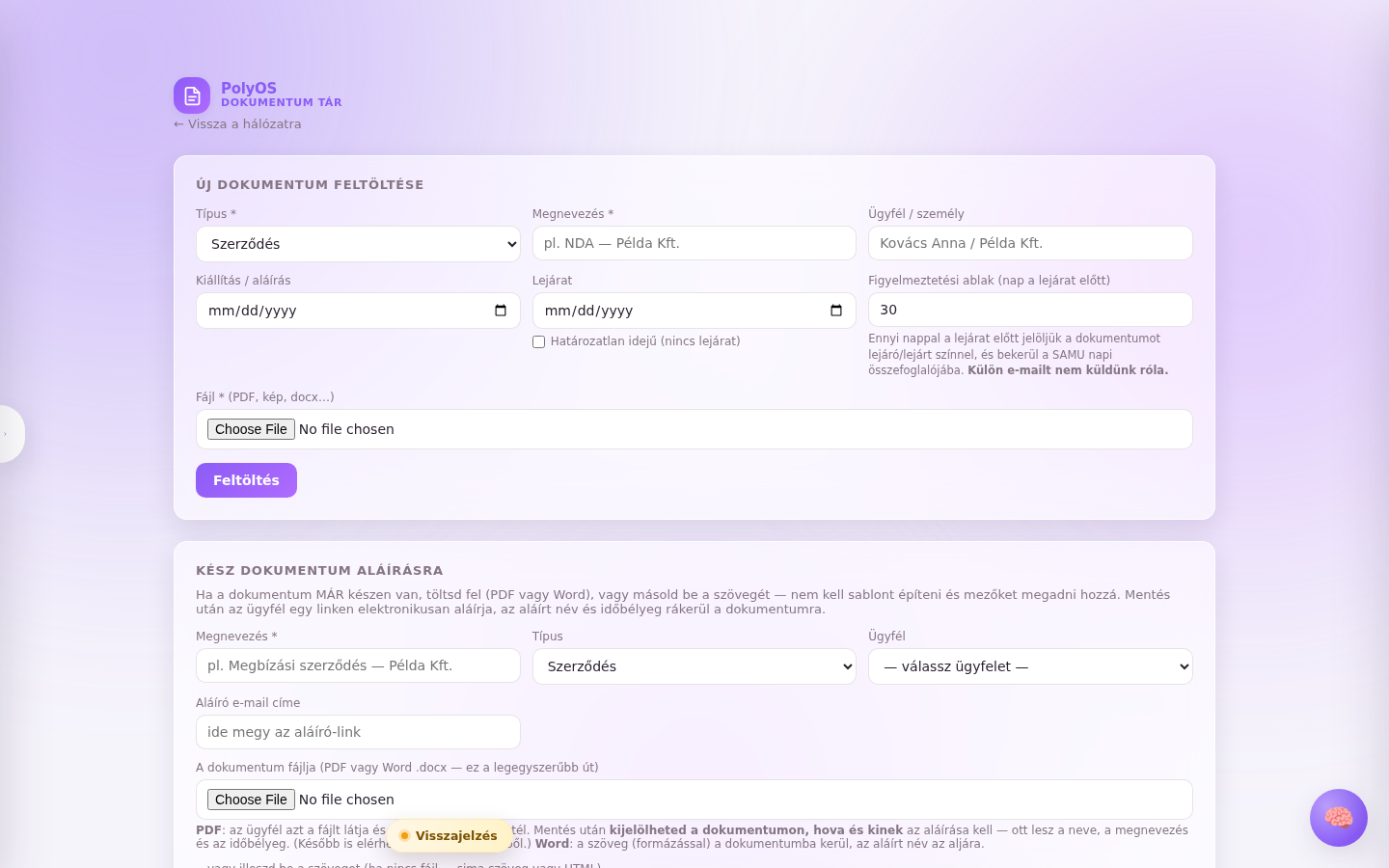
A dokumentum-nevek és az ügyfelek kitaláltak.
Mi lesz a végeredmény #
Egy szerződés a tárban, ügyfélhez kötve, lejárati dátummal — és ha kérted, aláírásra kiküldve a másik félnek.
Mire lesz szükséged #
- A dokumentum PDF vagy Word (
.docx) formátumban - Ha aláíratni is akarod: a másik fél e-mail-címe
1. lépés — Töltsd fel #
Bal menü → Dokumentumok → Új dokumentum feltöltése.
Amit érdemes kitölteni:
- Típus — szerződés, ajánlat, megrendelés. Ez alapján lehet később szűrni.
- Megnevezés — beszédes név: „Keretszerződés — Példa Kft.", ne „szerzodes_v3_final.pdf"
- Ügyfél / személy — kösd a CRM-ben lévő ügyfélhez. Innentől az ügyfél adatlapjáról is elérhető.
- Érvényesség kezdete és vége
2. lépés — Állítsd be a lejárat-figyelést #
A Riasztás mezőben add meg, hány nappal a lejárat előtt szóljon a rendszer. Alapból 30 nap.
Ha nincs lejárat, írj be egy felülvizsgálati dátumot (pl. egy évre előre). Így egyszer évente a kezedbe kerül, ahelyett hogy örökre elfelejtődne.
3. lépés — Ha aláíratni is akarod #
Feltöltés helyett Kész dokumentum aláírásra.
- Töltsd fel a kész PDF-et vagy Word-fájlt
- Add meg a másik fél e-mail-címét
- Jelöld ki a felületen, hova kerüljön az aláírás — mindkét fél számára külön helyre
- Mentés és küldés aláírásra
A másik fél e-mailben kap egy linket, azon keresztül ír alá. Amikor mindkét aláírás megvan, a kész dokumentum visszakerül a tárba.
Az aláírás oda kerül, ahová kijelölted. Ha elforgatott oldalra vagy rossz helyre esne, a rendszer inkább kihagyja, mint hogy rossz helyre írjon — ilyenkor a dokumentum aláírás nélkül jön vissza.
4. lépés — Kövesd a státuszt #
A listában látod, hol tart: Aláírásra küldve → aláírt. Ha nem történik semmi, a linket újra ki tudod küldeni.
Mi jön ezután #
- Sablon-stúdió — hogy ne kelljen minden szerződést kézzel összeállítani
- CRM — az ügyfél adatlapján innentől ott vannak a dokumentumai